Assalamuallaikum Wr,Wb . Bagaimana sobat networking ? Semoga sehat-sehat saja ya . Kembali lagi bersama saya untuk membagikan sedikit ilmu yang saya dapat kepada sobat networking . Nah, kali ini saya akan memberikan ilmu tentang Pengertian Mail Server dan cara Install pada Debian 7 serta sebagai bonus , Saya akan menyertakan tutorial Install Roundcube pada Debian 7 . Pasti sobat networking sudah tidak sabar ya? Eits , Tapi sebelumnya kita bahas sedikit apa Mail Server dan bagaimana cara kerjanya .

Pengertian Mail Server
Mail server merupakan suatu perangkat lunak yang mendistribusikan file atau informasi sebagai balasan atau respon atas permintaan yang dikirim melalui email. Istilah ini juga sering digunakan untuk menunjukkan bitnet yang menyediakan layanan serupa ftp. Tak hanya itu program ini juga dapat digunakan sebagai aplikasi install email.
Tak hanya sebuah program mail server juga bisa berupa sebuah komputer yang memang dikhususkan untuk menjalankan aplikasi perangkat lunak program ini. nah komputer ini di ibaratkan sebagai jantung dari system sebuah email. Program ini biasanya dikelola oleh programer yang disebut dengan post master.
Mail server ini dikelola oleh seorang post master yang memiliki beberapa tugas pokok yaitu mengelola kaun, memonitor bagaimana kinerja server dan melaksanakan tugas administrative lainnya. Biasanya program ini menggunakan protocol antara lain smtp, pop3 dan imap.
Fungsi Mail Server
Mail server berfungsi sebagai pengatur atau penerima dan penyalur respon atas email yang masuk. Tak hanya itu fungsi utama dari program ini adalah sebagai aplikasi yang digunakan untuk menginstal email. Oleh karena itu aplikais ini sangat penting karena akan mengatur jalannya email dan merespon setiap email yang masuk.
Cara Kerja Mail Server
Setelah sobat tahu apa itu mail server, kini saatnya sobat tahu bagaimana mail server bekerja. Pada dasarnya ada dua cara kerja program ini. pertama, proses pengiriman email akan melewati tahapan yang agak panjang. saat email dikirim karena email akan disimpan pada server utama atau email server itu sendiri berdasarkan tujuan email akan dikirimkan kemana. Umumnya file ini berisi informasi yang dimana sumber tujuan, serta adanya waktu pengiriman. Nah saat kamu sebagai user membaca email berarti user telah mengakses server email tersebut dan membaca email yang tersimpan pada server yang di tampilkan pada browser pengguna.
Untuk memahami cara kerja mail server yang kedua ini,sobat harus memahami ada beberapa istilah penting yaitu MUA atau mail user agent yaitu sebuah komponen yang berinteraksi secara langsung, misalnya adalah thunderbird, ms outlook, zimbra atau interface webmail seperti gmail ataupun yahoo.
Selain itu istilah penting mail server lainnya adalah MTA atau mail transfer agent yang bertanggung jawab mentransfer email dari server mail kemudian sampai server mail penerima, contohnya adalah karena sendmail dan postfix. Selain itu MDA atau mail delivery agent, jika mta lokasi menerima email masuk dari mta terpencil maka email akan dikirim kek otak pengguna dengan mda.
Istilah lain dalam mail server ada POP atau IMAP kedua singkatan ini merupakan sesuatu protocol yang digunakan untuk mengunduh email dari kotak penerima server untuk penerima MUA. Kemudian ada mail exchange record atau MX. Istilah ini merujuk pada entri dns untuk server mail. Record mx ini akan menunjuk pada alamt ip dimana email harus ditembakkan. Mx record yang rendah akan selalu menang karena mendapat priritas tertinggi. Contohnya misal mx 10 akan lebih baik dibandingkan dengan mx 20.
Nah setelah kamu tahu berbagai istilah mengenai mail server, kini sobat akan mengetahui Cara kerja mail server yang kedua yaitu, setelah pengguna mengklik tombol sent, selanjutnya MTA akan mengirimkan ujung ke ujung pengiriman email dari server pengirim ke server tujuan. Kemudian mta local akan server tujuan penerima email kemudian dipindahkan ke mda setempat. Kemudian mda akan menulis email dikotak pesan pengguna. Ketika penerima membuka email, maka akan diambil alih oleh MUA dengan menggunakan protocol POP atau imap.
Nah begitu penjelasan lengkap tentang Mail Server, Jika sobat masih belum mengerti tentang Mail Server silahkan sobat mencari refensi penjelasan Mail Server di Internet.
Langsung saja kita ke tutorial cara menginstall Mail Server , Simak baik-baik ya sobat networking .
Konfigurasi Mail Server Debian 7
Saya asumsikan untuk server, sudah terinstall paket-paket yang akan dibutuhkan disini, diantaranya yaitu :
Langkah pertama kita masukan terlebih dahulu subdomain dengan nama "mail" pada file dns.
Untuk menambahkannya silahkan buka file DNS anda yaitu di : /var/cache/bind/ . Disana terdapat file dengan awalan "db", buka file tersebut yang sesuai dengan nama domain yang kita gunakan, sebagai contoh nama file yang saya buat yaitu "db.rifkiedu"

Tambahkan seperti gambar dibawah ini

Lalu install Postfix dengan perintah #apt-get install postfix -y

Keterangan : Untuk proses instalasi ini membutuhkan Binary DVD-1, silahkan masukan DVD-1 Debian 7 milik sobat. Jika sobat menggunakan virtualbox silahkan klik kanan dipojok bawah sebelah kanan yang bertanda disk/CD, lalu pilih atau masukan DVD-1 Debian 7 milik sobat.
Kemudian akan muncul tampilan seperti pada gambar dibawah ini , Klik "OK"
Kemudian akan muncul popup peringatan Postfix Configuration, pilih [OK] saja. Lihat gambar dibawah

Kemudian pada popup selanjutnya yaitu memilih jenis email untuk digunakan, karena disini hanya jaringan lokal, maka sobat pilih saja [Hanya Lokal], lalu pilih [OK]. Lihat gambar dibawah.

Popup selanjutnya yaitu memasukan nama untuk mail server, sebagai contoh pada server ini saya menggunakan domain utama yaitu rifkiedu.net. Silahkan sesuaikan dengan nama domain pada server milik sobat. Lihat gambar dibawah.

Langkah selanjutnya yaitu menginstall paket courier-imap dan courier-pop. Paket ini berfungsi sebagai pengiriman dan penerimaan email. Perintah untuk installasi paket courier-imap seperti berikut :

Keterangan : Syarat untuk instalasi paket courier-imap ini membutuhkan Binary DVD-1 dan DVD-2. Pertama masukan dulu DVD-1 untuk instalasinya, kemudian ditengah proses instalasi akan meminta lagi DVD-2 untuk melanjutkan proses instalasi, ganti DVD-1 tadi dengan DVD-2, jika pada virtualbox terdapat peringatan klik saja "paksa unmount".
Jika sudah akan muncul popup yang memerintahkan untuk membuat folder admin web-based, pilih saja [Tidak]. Lihat gambar dibawah ini.
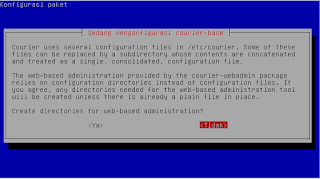
Selanjutnya menginstall paket courier-pop. Sebelum mengetik perintah berikut, pastikan DVD-2 sudah tertanam di virtualbox, karena untuk install paket courier-pop ini membutuhkan Binary DVD-2

Nah, ketiga paket diatas sudah terinstall, sekarang yaitu konfigurasi untuk mail server selanjutnya. Disini sobat harus membuat folder untuk maildirmake yaitu Maildir .
Keterangan : Untuk folder Maildir itu huruf "M" tersebut harus besar.
Kemudian konfigurasi file main.cf dengan perintah seperti berikut :

Disini kita akan menambahkan sedikit script dibaris paling bawah, scroll saja sampai bawah lalu ketik script seperti gambar dibawah ini

Jika sudah silahkan save konfigurasi dengan menekan pada keyboard, CTRL+X lalu Y kemudian Enter.
Sekarang untuk konfigurasi lebih lanjut lagi, kita perlu mengkonfigurasi beberapa hal yang harus diselesaikan. Silahkan ketik perintah seperti berikut

Keterangan : Perintah diatas sebenarnya hanya untuk mengkonfigurasi ulang untuk postfix. Namun untuk konfigurasi ulang ini ada beberapa hal yang harus dikonfigurasi. Dibawah ini adalah gambar yang akan menjelasakn langkah konfigurasinya.
Pada gambar dibawah pilih saja [OK].
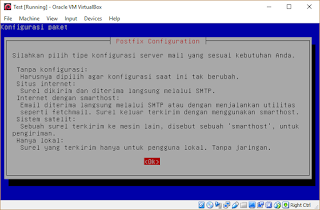
Pilih [Hanya Lokal] , lihat gambar dibawah

Untuk nama mail server yaitu domain sobat networking, lihat gambar dibawah.

Pada gambar dibawah yaitu untuk penerima surel root dan postmaster, sobat bisa kosongkan saja dan langsung pilih [OK].

Pada gambar dibawah, tidak usah dirubah, langsung saja pilih [OK]

Untuk gambar dibawah pilih [Tidak].

Selanjutnya yaitu konfigurasi Jaringan Local, sebenarnya tidak diubah jga sudah benar, namun supaya ip address dapat diubah-ubah maka ketik perintah seperti pada gambar dibawah ini.
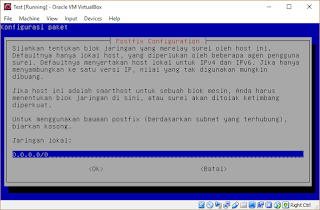
Pilih [Tidak] untuk konfigurasi seperti gambar dibawah.

Langsung saja pilih [OK] tidak usah diubah, lihat gambar dibawah.

Ini juga sama, tidak usah diubah, langsung saja pilih [OK].

Konfigurasi pada gambar dibawah ini yaitu menentukan jenis ip address yang kita gunakan, karena disini menggunakan ip address versi 4, maka pilih yang [ipv4] kemudian [OK]

Langkah selanjutnya yaitu menginstall paket terakhir untuk Mail Server ini, yaitu Squirrelmail. Squirrelmail ini adalah paket yang digunakan untuk aplikasi email pada client, supaya client dapat mudah mengirim dan menerima email.
Oke langsung saja, berikut perintah untuk menginstall paket squirrelmail :

Keterangan : Untuk menginstall paket squirrelmail membutuhkan Binary DVD-1 dan DVD-2, silahkan masukan DVD-1 dulu untuk instalasi awal, kemudian jika instalasi meminta DVD-2 tinggal gantikan saja ke DVD-2.
Jika sudah, sekarang sobat masuk ke folder sites-enable di : /etc/apache2/sites-enableD. Berikut perintahnya :

Didalam folder tersebut terdapat file-file yang mungkin sudah kita konfigurasi untuk web-server dan lainnya, intinya disini kita buat file dengan nama "mail". Supaya lebih cepat sobat bisa menyalin file sebelumnya ke file "mail"
Contohnya, sebelumnya disana sudah terdapat file dengan nama "web" Lihat gambar diatas yang sudah digunakan untuk web-server, jadi supaya cepat saya menyalin file tersebut ke file "mail"
keterangan :
# cd /etc/apache2/sites-enabled/ : Untuk masuk ke direktori /etc/apache/sites-enabled
# ls : Perintah untuk menampilkan isi daftar file dan subdirektori yang berada di dalam suatu direktori
# cp web mail : salin file web menjadi mail
# nano mail : Edit file mail
Selanjutnya konfigurasi file "mail" sehingga akan menjadi seperti pada gambar dibawah ini :

Jika sudah silahkan save konfigurasi dengan menekan CTRL+X, Y, Enter
Konfigurasi Mail Server sudah selesai, langkah terakhir yaitu restart semua konfigurasi, dintaranya :

Jangan lupa buat user untuk client yang nantinya akan menggunakan email ini. Buatlah minimal 2 user supaya nanti dapat mengirim dan menerima email dari user tersebut.
Untuk membuat user tinggal ketik perintah : adduser [nama_user]
Contoh : adduser test2
Nanti akan diminta memasukan password dan isi data, silahkan masukan password dan data-datanya.
Untuk mengeceknya silahkan buka web-browser sobat di client, lalu ketikan Url : mail.namadomain.net. Contoh Mail Server saya yaitu : mail.rifkiedu.net.

Login menggunakan user yang telah kita buat tadi
Untuk memastikannya apakah Mail Server tersebut berhasil atau tidak, silahkan kirim pesan email (compose) dari salah-satu user kepada user yanglainnya.
Jika berhasil, pesan dari user tersebut akan diterima oleh user yang dikirimi email. Lihat pada gambar dibawah ini.


Pengertian Mail Server
Mail server merupakan suatu perangkat lunak yang mendistribusikan file atau informasi sebagai balasan atau respon atas permintaan yang dikirim melalui email. Istilah ini juga sering digunakan untuk menunjukkan bitnet yang menyediakan layanan serupa ftp. Tak hanya itu program ini juga dapat digunakan sebagai aplikasi install email.
Tak hanya sebuah program mail server juga bisa berupa sebuah komputer yang memang dikhususkan untuk menjalankan aplikasi perangkat lunak program ini. nah komputer ini di ibaratkan sebagai jantung dari system sebuah email. Program ini biasanya dikelola oleh programer yang disebut dengan post master.
Mail server ini dikelola oleh seorang post master yang memiliki beberapa tugas pokok yaitu mengelola kaun, memonitor bagaimana kinerja server dan melaksanakan tugas administrative lainnya. Biasanya program ini menggunakan protocol antara lain smtp, pop3 dan imap.
Fungsi Mail Server
Mail server berfungsi sebagai pengatur atau penerima dan penyalur respon atas email yang masuk. Tak hanya itu fungsi utama dari program ini adalah sebagai aplikasi yang digunakan untuk menginstal email. Oleh karena itu aplikais ini sangat penting karena akan mengatur jalannya email dan merespon setiap email yang masuk.
Cara Kerja Mail Server
Setelah sobat tahu apa itu mail server, kini saatnya sobat tahu bagaimana mail server bekerja. Pada dasarnya ada dua cara kerja program ini. pertama, proses pengiriman email akan melewati tahapan yang agak panjang. saat email dikirim karena email akan disimpan pada server utama atau email server itu sendiri berdasarkan tujuan email akan dikirimkan kemana. Umumnya file ini berisi informasi yang dimana sumber tujuan, serta adanya waktu pengiriman. Nah saat kamu sebagai user membaca email berarti user telah mengakses server email tersebut dan membaca email yang tersimpan pada server yang di tampilkan pada browser pengguna.
Untuk memahami cara kerja mail server yang kedua ini,sobat harus memahami ada beberapa istilah penting yaitu MUA atau mail user agent yaitu sebuah komponen yang berinteraksi secara langsung, misalnya adalah thunderbird, ms outlook, zimbra atau interface webmail seperti gmail ataupun yahoo.
Selain itu istilah penting mail server lainnya adalah MTA atau mail transfer agent yang bertanggung jawab mentransfer email dari server mail kemudian sampai server mail penerima, contohnya adalah karena sendmail dan postfix. Selain itu MDA atau mail delivery agent, jika mta lokasi menerima email masuk dari mta terpencil maka email akan dikirim kek otak pengguna dengan mda.
Istilah lain dalam mail server ada POP atau IMAP kedua singkatan ini merupakan sesuatu protocol yang digunakan untuk mengunduh email dari kotak penerima server untuk penerima MUA. Kemudian ada mail exchange record atau MX. Istilah ini merujuk pada entri dns untuk server mail. Record mx ini akan menunjuk pada alamt ip dimana email harus ditembakkan. Mx record yang rendah akan selalu menang karena mendapat priritas tertinggi. Contohnya misal mx 10 akan lebih baik dibandingkan dengan mx 20.
Nah setelah kamu tahu berbagai istilah mengenai mail server, kini sobat akan mengetahui Cara kerja mail server yang kedua yaitu, setelah pengguna mengklik tombol sent, selanjutnya MTA akan mengirimkan ujung ke ujung pengiriman email dari server pengirim ke server tujuan. Kemudian mta local akan server tujuan penerima email kemudian dipindahkan ke mda setempat. Kemudian mda akan menulis email dikotak pesan pengguna. Ketika penerima membuka email, maka akan diambil alih oleh MUA dengan menggunakan protocol POP atau imap.
Nah begitu penjelasan lengkap tentang Mail Server, Jika sobat masih belum mengerti tentang Mail Server silahkan sobat mencari refensi penjelasan Mail Server di Internet.
Langsung saja kita ke tutorial cara menginstall Mail Server , Simak baik-baik ya sobat networking .
Konfigurasi Mail Server Debian 7
Saya asumsikan untuk server, sudah terinstall paket-paket yang akan dibutuhkan disini, diantaranya yaitu :
- Sobat sudah mengkonfigurasi ip address, dan client sudah terhubung dengan server.
- Sudah terinstall paket DNS, dan dns sudah berjalan dengan baik.
- Terdapat domain utama dan subdomain yang sudah dikonfigurasi.
- Juga sudah terinstall paket Web-Server, dan sudah berjalan dengan baik pada client. Untuk Web-Server disini.
- Sobat sudah menambahkan ketiga DVD Debian 7 ke Repository di file: /etc/apt/sources.list.
Langkah pertama kita masukan terlebih dahulu subdomain dengan nama "mail" pada file dns.
Untuk menambahkannya silahkan buka file DNS anda yaitu di : /var/cache/bind/ . Disana terdapat file dengan awalan "db", buka file tersebut yang sesuai dengan nama domain yang kita gunakan, sebagai contoh nama file yang saya buat yaitu "db.rifkiedu"

Tambahkan seperti gambar dibawah ini

Lalu install Postfix dengan perintah #apt-get install postfix -y

Keterangan : Untuk proses instalasi ini membutuhkan Binary DVD-1, silahkan masukan DVD-1 Debian 7 milik sobat. Jika sobat menggunakan virtualbox silahkan klik kanan dipojok bawah sebelah kanan yang bertanda disk/CD, lalu pilih atau masukan DVD-1 Debian 7 milik sobat.
Kemudian akan muncul tampilan seperti pada gambar dibawah ini , Klik "OK"
Kemudian akan muncul popup peringatan Postfix Configuration, pilih [OK] saja. Lihat gambar dibawah

Kemudian pada popup selanjutnya yaitu memilih jenis email untuk digunakan, karena disini hanya jaringan lokal, maka sobat pilih saja [Hanya Lokal], lalu pilih [OK]. Lihat gambar dibawah.

Popup selanjutnya yaitu memasukan nama untuk mail server, sebagai contoh pada server ini saya menggunakan domain utama yaitu rifkiedu.net. Silahkan sesuaikan dengan nama domain pada server milik sobat. Lihat gambar dibawah.

Langkah selanjutnya yaitu menginstall paket courier-imap dan courier-pop. Paket ini berfungsi sebagai pengiriman dan penerimaan email. Perintah untuk installasi paket courier-imap seperti berikut :

Keterangan : Syarat untuk instalasi paket courier-imap ini membutuhkan Binary DVD-1 dan DVD-2. Pertama masukan dulu DVD-1 untuk instalasinya, kemudian ditengah proses instalasi akan meminta lagi DVD-2 untuk melanjutkan proses instalasi, ganti DVD-1 tadi dengan DVD-2, jika pada virtualbox terdapat peringatan klik saja "paksa unmount".
Jika sudah akan muncul popup yang memerintahkan untuk membuat folder admin web-based, pilih saja [Tidak]. Lihat gambar dibawah ini.

Selanjutnya menginstall paket courier-pop. Sebelum mengetik perintah berikut, pastikan DVD-2 sudah tertanam di virtualbox, karena untuk install paket courier-pop ini membutuhkan Binary DVD-2

Nah, ketiga paket diatas sudah terinstall, sekarang yaitu konfigurasi untuk mail server selanjutnya. Disini sobat harus membuat folder untuk maildirmake yaitu Maildir .
Keterangan : Untuk folder Maildir itu huruf "M" tersebut harus besar.
Kemudian konfigurasi file main.cf dengan perintah seperti berikut :

Disini kita akan menambahkan sedikit script dibaris paling bawah, scroll saja sampai bawah lalu ketik script seperti gambar dibawah ini

Jika sudah silahkan save konfigurasi dengan menekan pada keyboard, CTRL+X lalu Y kemudian Enter.
Sekarang untuk konfigurasi lebih lanjut lagi, kita perlu mengkonfigurasi beberapa hal yang harus diselesaikan. Silahkan ketik perintah seperti berikut

Keterangan : Perintah diatas sebenarnya hanya untuk mengkonfigurasi ulang untuk postfix. Namun untuk konfigurasi ulang ini ada beberapa hal yang harus dikonfigurasi. Dibawah ini adalah gambar yang akan menjelasakn langkah konfigurasinya.
Pada gambar dibawah pilih saja [OK].

Pilih [Hanya Lokal] , lihat gambar dibawah

Untuk nama mail server yaitu domain sobat networking, lihat gambar dibawah.

Pada gambar dibawah yaitu untuk penerima surel root dan postmaster, sobat bisa kosongkan saja dan langsung pilih [OK].

Pada gambar dibawah, tidak usah dirubah, langsung saja pilih [OK]

Untuk gambar dibawah pilih [Tidak].

Selanjutnya yaitu konfigurasi Jaringan Local, sebenarnya tidak diubah jga sudah benar, namun supaya ip address dapat diubah-ubah maka ketik perintah seperti pada gambar dibawah ini.
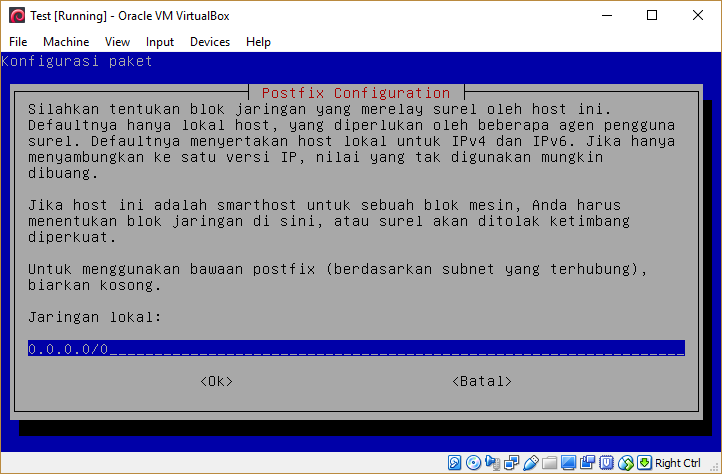
Pilih [Tidak] untuk konfigurasi seperti gambar dibawah.

Langsung saja pilih [OK] tidak usah diubah, lihat gambar dibawah.

Ini juga sama, tidak usah diubah, langsung saja pilih [OK].

Konfigurasi pada gambar dibawah ini yaitu menentukan jenis ip address yang kita gunakan, karena disini menggunakan ip address versi 4, maka pilih yang [ipv4] kemudian [OK]

Langkah selanjutnya yaitu menginstall paket terakhir untuk Mail Server ini, yaitu Squirrelmail. Squirrelmail ini adalah paket yang digunakan untuk aplikasi email pada client, supaya client dapat mudah mengirim dan menerima email.
Oke langsung saja, berikut perintah untuk menginstall paket squirrelmail :

Keterangan : Untuk menginstall paket squirrelmail membutuhkan Binary DVD-1 dan DVD-2, silahkan masukan DVD-1 dulu untuk instalasi awal, kemudian jika instalasi meminta DVD-2 tinggal gantikan saja ke DVD-2.
Jika sudah, sekarang sobat masuk ke folder sites-enable di : /etc/apache2/sites-enableD. Berikut perintahnya :

Didalam folder tersebut terdapat file-file yang mungkin sudah kita konfigurasi untuk web-server dan lainnya, intinya disini kita buat file dengan nama "mail". Supaya lebih cepat sobat bisa menyalin file sebelumnya ke file "mail"
Contohnya, sebelumnya disana sudah terdapat file dengan nama "web" Lihat gambar diatas yang sudah digunakan untuk web-server, jadi supaya cepat saya menyalin file tersebut ke file "mail"
keterangan :
# cd /etc/apache2/sites-enabled/ : Untuk masuk ke direktori /etc/apache/sites-enabled
# ls : Perintah untuk menampilkan isi daftar file dan subdirektori yang berada di dalam suatu direktori
# cp web mail : salin file web menjadi mail
# nano mail : Edit file mail
Selanjutnya konfigurasi file "mail" sehingga akan menjadi seperti pada gambar dibawah ini :

Jika sudah silahkan save konfigurasi dengan menekan CTRL+X, Y, Enter
Konfigurasi Mail Server sudah selesai, langkah terakhir yaitu restart semua konfigurasi, dintaranya :
- postfix
- courier-imap
- courier-pop
- apache2
- bind9

Jangan lupa buat user untuk client yang nantinya akan menggunakan email ini. Buatlah minimal 2 user supaya nanti dapat mengirim dan menerima email dari user tersebut.
Untuk membuat user tinggal ketik perintah : adduser [nama_user]
Contoh : adduser test2
Nanti akan diminta memasukan password dan isi data, silahkan masukan password dan data-datanya.
Untuk mengeceknya silahkan buka web-browser sobat di client, lalu ketikan Url : mail.namadomain.net. Contoh Mail Server saya yaitu : mail.rifkiedu.net.

Login menggunakan user yang telah kita buat tadi
Untuk memastikannya apakah Mail Server tersebut berhasil atau tidak, silahkan kirim pesan email (compose) dari salah-satu user kepada user yanglainnya.
Jika berhasil, pesan dari user tersebut akan diterima oleh user yang dikirimi email. Lihat pada gambar dibawah ini.

Membuat Mail untuk dikirim ke user satunya .

Jika berhasil, pesan dari user tersebut akan diterima oleh user yang dikirimi email. Lihat pada gambar dibawah ini.

Dan alhamdulillah sobat sudah berhasil membuat Mail Server sendiri .
Terimakasih telah membaca tulisan / artikel di atas tentang Pengertian Mail Server dan cara Install pada Debian 7 . Semoga informasi tersebut bisa memberikan manfaat bagi sobat networking yang membaca dan jangan lupa bagikan ilmu ini kepada siapapun .
Pengertian lengkap Mail Server :
Bonus yang saya katakan diatas di Blog Selanjutnya ya , Terima Kasih .
ROUNDCUBE
ROUNDCUBE


